• 2793 Pine St

    2793 Pine St

    Nulla facilisi. Cras blandit elit sit amet eros sodales, non accumsan neque mollis. Nullam tempor sapien tellus, sit amet posuere ante porta quis. Nunc semper leo diam, vitae imperdiet mauris suscipit et. Maecenas ut neque lectus. Duis et ipsum nec felis elementum pulvi...

  • Trainee Anonymous Blog

    Share Game , Tutorial , Software , Music , and many more.

  • 868 Turk St

    868 Turk St

    Nulla facilisi. Phasellus ac enim elit. Cras at lobortis dui. Nunc consequat erat lacus, a volutpat nisi sodales vitae. Phasellus pharetra at nulla in egestas. Vestibulum sit amet tortor sit amet diam placerat tincidunt sit amet eget lorem. Phasellus posuere posuere fel...

  • 420 Fell St

    420 Fell St

    Sed at vehicula magna, sed vulputate ipsum. Maecenas fringilla, leo et auctor consequat, lacus nulla iaculis eros, at ultrices erat libero quis ante. Praesent in neque est. Cras quis ultricies nisi, vitae laoreet nisi. Nunc a orci at velit sodales mollis ac ac ipsum. Na...

Tampilkan postingan dengan label Tips Blogger. Tampilkan semua postingan

Kamis, 09 Januari 2014

Cara memasang Widget Visitor di Blog


Kali ini T-A_Blog`z akan share "Cara Memasang Widget Visitor di Blog"
Langsung aja ke TKP..

1. Kunjungi ini
2.Pilih Model yang kalian suka
3. 

Jika sudah mengikuti yang diatas tinggaldi klik yang Get Your Counter Code.
nanti muncul kode
4. Copy kode yang tadi.
5. Login ke blog sobat
6. Pilih Tata Letak/Layout
6.Klik Add Gadget
7. Pilih yang HTML/Javascript
paste kode yang tadi
dan lihat hasilnya

Selamat Mencoba dan Semoga Berhasil

Sekian dari T-A_Blog`z
Semoga Bermanfaat ^_^

Sabtu, 28 Desember 2013

Cara memasang jam di Blog


Kali ini T-A_Blog`z akan share tentang cara menambahkan jam di Blog.
Memasang Widget jam ini sangat menarik bagi pengunjung karena pengunjung bisa melihat jam dengan mudah.
Langsung saja ke TKP

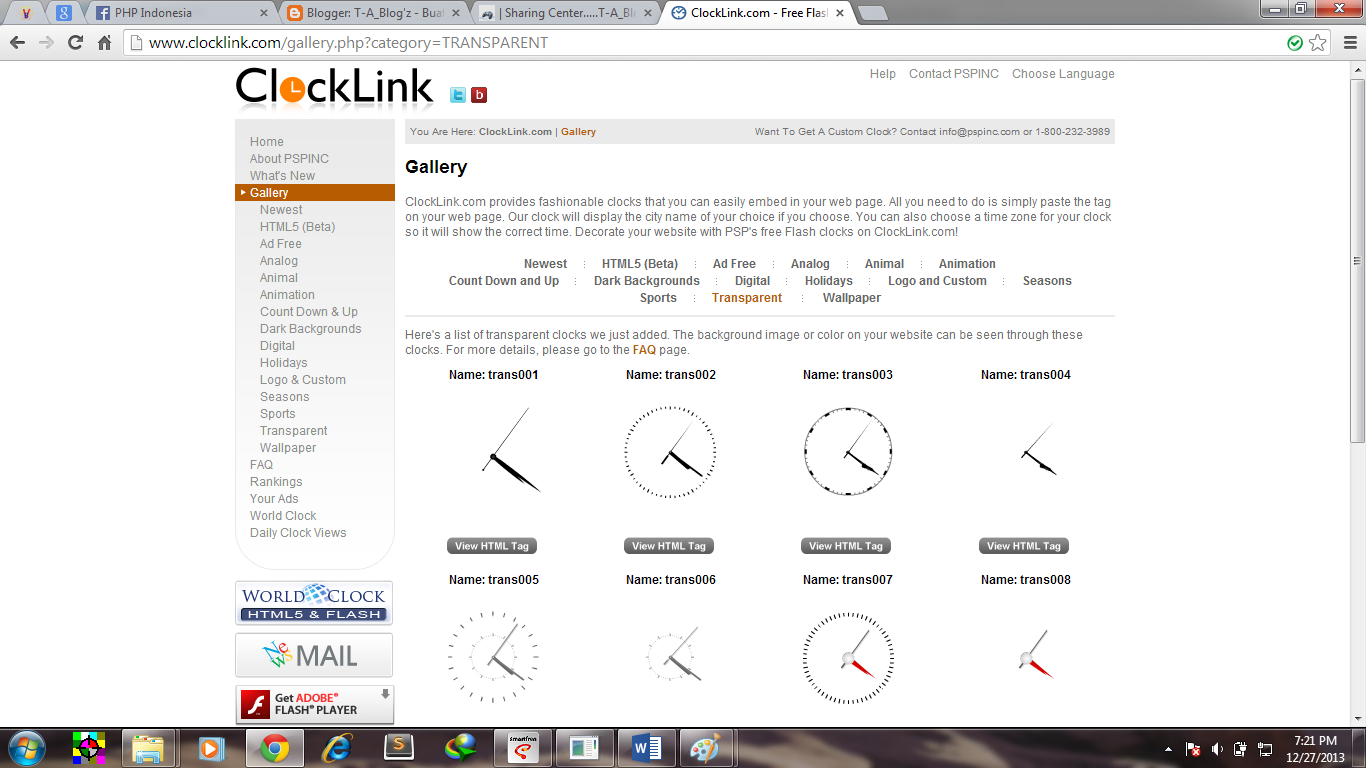
1. Buka situs ini http://www.clocklink.com/
akan muncul ini

2. Pilih jenis jam sesuai yang ada di Sidebar
sebagai contoh T-A_Blog`z memilih "Transparent"
3. Akan muncul seperti ini
4. Pilih jam sesuka anda , lalu klik View HTML Tag
akan muncul seperti ini
Klik Accept
5. Tinggal setting warna , Timezone, dan Size jam

Lalu copy scriptnya
jika tidak bisa yang atas, pilih yang bawah

6. Masuk ke akun blog sobat, pilih Tata Letak / Layout
7. Klik Tambahnkan Gadget / Add Gadget
8. Copy script yang tadi.

Selesai ... Selamat Mencoba 

Sekian, Salam T-A_Blog`z
Semoga Bermanfaat ^_^


Jumat, 27 Desember 2013

Memasang Cuaca Salju di Blog


Kali ini T-A_Blog`z akan share tentang cara memasang cuaca salju di blog.
Seperti yang kalian lihat di blog ini. saat ini T-A_Blog`z sedang mengalami cuaca badai salju.
(hehehe kaya bumi aja punya cuaca :D)

Langsung ke TKP aja nih, disimak baik-baik yah..
1. Seperti biasa , login ke akun blog sobat
2. Pilih Template
3. Cari kode </head> untuk memudahkan Tekan Ctrl + F
4. copy script dibawah ini tepat diatas kode </head> (diatasnya ya)
<script src='http://projectjqueryku.googlecode.com/files/Snowefek2%20oketrik.js' type='text/javascript'/>
6. Terakhir Simpan Template / Save Template dan lihat hasilnya

Selamat Mencoba dan Semoga Berhasil

Ets kelupaan
kan warna salju putih tuh (mana ada salju warna-warni :D) , sebaiknya templatenya juga jangan yang berwarna putih .
nanti cuaca saljunya tidak terlihat
(coment : yaiyalah jelas orang putih ketemu putih :v)

Sekian Artikel dari saya
Semoga Bermanfaat ^_^

Memasang Burung Twitter terbang di Blog

Balik lagi di T-A_Blog`z ..
Kali ini T-A_Blog`z akan share tentang cara bagaimana memasang burung twitter terbang di Blog.
Twitter yang berterbangan di Blog ini sangat unik dan menarik , bagi pengunjung yang melihatnya pasti akan langsung tertarik memfollow twitter anda (tapi belum teruji sih gan / sis..).
Oiya Burung Twitter ini bukan cuma 1 warna doang lhoo
ada banyak warna nih


Langsung aja ke TKP : 
1. Login dulu dong ke akun blog sobat
2. Pilih Layout / Tata Letak
3. Klik Add Gadget / Tambahkan Gadget
4. Copy script ini

<!-- floating twitter Bird -->
<script type="text/javascript" src="http://bloggerpeer.googlecode.com/files/tripleflap.js"></script>
<script type="text/javascript">
var birdSprite="https://blogger.googleusercontent.com/img/b/R29vZ2xl/AVvXsEhQUXI0QYvdf_0On251OSOGC2Qy2iR8SglT6qaO33MfHycGx8nOdPgCNt0QLVROVVDwzH4gWV1E9uYbbFWRBEOrEGPpJVT2RoBrar4gmdxyK46CBE3KajO8VqZ285Qjck8tJxH7UwgyywA/s1600/burung+twitter+terbang.png";
var targetElems=new Array("img","hr","table","td","div","input","textarea","button","select","ul","ol","li","h1","h2","h3","h4","p","code","object","a","b","strong","span");
var twitterAccount = "http://twitter.com/Username";
var tweetThisText = "Twitter - UserID http://bloggerpeer.blogspot.com/";
tripleflapInit();
</script>


5. Ganti kode yang berwarna hijau dengan warna burung twitter dibawah ini dan yang warna biru username twitter sobat


Warna Biru
https://blogger.googleusercontent.com/img/b/R29vZ2xl/AVvXsEhSdkAvl5NWY9bkmSdSnJZCao48x12jbODVfGgMyZ9o6S4jnD_cQE-kuK8ldHG3BS1xEXkWPi1gXJUMkjg7C8Jjc6n9358tQ1M_a37_4L7Nj9wejZ-qEJO39pk8WpZwG5fa1x4C4Nra7ao/s1600/Blue+bird.png

Warna Hitam
https://blogger.googleusercontent.com/img/b/R29vZ2xl/AVvXsEgv0AnPan6TcgQekiAdAHrh4paLj6S8anS3OSRpCif_JmvQ0uzHcgp129uSLUKvEVrRoq-_9G9o9Gby2GlkOqqKhh9eOARica48TIuIwcNDfsC_p76PCOj-EjqQzUL0GNj4QlQ5rZVIBPY/s1600/black+bird.png

Warna Kuning
https://blogger.googleusercontent.com/img/b/R29vZ2xl/AVvXsEg4DPT7LqQlGB7_jsnP-KtV0LJN9kMzNiWV4_6aOTms2D3XI-NZKDfdWDx2FlPyh3sKcBHb0veDkrKp35F_zWOin2yQw7igmuHexccS8irFIph1asjnIaU6W_RRBaWeEYU5ZZRsE_G61dE/s1600/yellow+bird.png

Warna Ungu
https://blogger.googleusercontent.com/img/b/R29vZ2xl/AVvXsEilxU-ng63S88NhUGpTyWHAm_t-loD_XxMkbn2l8N664fUBdIXankilxTrdrv_ALknO-DXha9m2adIYlwThZTHK4w9F9uliRcXzht1vvAqjDxgf64eVuKeh33I9sR5sRMbTFzu35lVXwmQ/s1600/purple+bird.png

Warna Hijau
https://blogger.googleusercontent.com/img/b/R29vZ2xl/AVvXsEj1_EQCBm_eifiIcF8yO4iZtoxbRLF6YEYr01z13HNQV9DX1xxkVcP3LNO6OY2YjXNMCMgczMoVvMCzqst_io7-XsAOAYLyJxjCzS5zzUagSUsYeP2DzsTATUjhS98kRDjj9k-M9443wRM/s1600/Green+bird.png

Warna Merah
https://blogger.googleusercontent.com/img/b/R29vZ2xl/AVvXsEhdGo-pFVLrIjVDCjhuTEU2mpTjoC0JAiWQmjk6q0IKLqI-v10z5QMtxRvD6yPNo_9GDe0pAU_tF_9gLkyO7Gh3Gmb529Wguj4v5UGJKm_kxmW_fHKWhRAISweMF97UZ0wcYwf6W4139Cw/s1600/red+bird.png

Warna Putih
https://blogger.googleusercontent.com/img/b/R29vZ2xl/AVvXsEg8sIgItda3pYPGoQDGeaDOUZIeeis42_Kf_dzII0RWeJGDNWlLGP8iLiFSrku20wbIQtHvhwgHWCf-HLcLGJxpeG_zbOEr-t4P3YUEjj3Q-mIsYTeP_77fUF7kie1bq_MSN3T1nNijs50/s1600/white+bird.png
6. Simpan dan lihat hasilnya .. 
Good Luck
Sekian artikel dari saya
Semoga bermanfaat ^_^

Cara Memasang Widget Guest Book Melayang Di Blog

Memasang Widget Guset Book Melayang Di Blog


Kali ini T-A_Blog`z akan berbagi informasi tentang bagaimana Cara Memasang Guest Book Melayang di Blog....
pasti temen-temen sekalian pada pengen kan pengunjung blog kalian memberikan tanggapan dan masukan tentang blog kalian, nah untuk itulah Guest Book dipasang.

Oke langsung praktek saja , oke ..

1. Anda harus mendaftar dulu di Cbox, klik disini.
2. Pastinya harus login dulu dong ke akun blogger orang (etss salah, akun blog sobat lah) =))
3. Pilih Tata Letak / Layout (kalo bahasa inggris)
4. Klik Tambah Gadget / Add Gadget
5. Pilih yang HTML/Javascript
6. Copy script dibawah ini
<style type="text/css">
#gb{
position:fixed;
top:50px;
z-index:+1000;
}
* html #gb{position:relative;}
.gbtab{
height:100px;
width:30px;
float:left;
cursor : pointer;
background:url('http://i1250.photobucket.com/albums/hh521/diebrie/bukutamu14.png') no-repeat;
}
.gbcontent{
float:left;
border:2px solid #ffffff;
background:#d8dcdf;
padding:10px;
}
</style>
<script type="text/javascript">
function showHideGB(){
var gb = document.getElementById("gb");
var w = gb.offsetWidth;
gb.opened ? moveGB(0, 30-w) : moveGB(20-w, 0);
gb.opened = !gb.opened;
}
function moveGB(x0, xf){
var gb = document.getElementById("gb");
var dx = Math.abs(x0-xf) > 10 ? 5 : 1;
var dir = xf>x0 ? 1 : -1;
var x = x0 + dx * dir;
gb.style.right = x.toString() + "px";
if(x0!=xf){setTimeout("moveGB("+x+", "+xf+")", 10);}
}
</script>
<div id="gb">
<div class="gbtab" onclick="showHideGB()"> </div>
<div class="gbcontent">
MASUKAN KODE CBOX ANDA DISINI
<div style="text-align: center;"><span style="font-size: 10px;"></span></div><div style="text-align:right"><a href="javascript:showHideGB()">
[Tutup]
</a>
<label style="float:left;text-align:left;color:black;">Dapatkan Widget seperti ini<br/><a style="color:#19b6e8;" href="http://traineeanonymous.blogspot.com/2013/12/cara-memasang-widget-guest-book.html" >Disini</a></label>
</div>
</div>
<script type="text/javascript">
var gb = document.getElementById("gb");
gb.style.right = (30-gb.offsetWidth).toString() + "px";
</script></div>
7. Klik simpan dan lihat hasilnya ...
Good Luck dan Selamat Mencoba Tutorial Dari Saya

Sekian, salam T-A_Blog`z
Semoga Bermanfaat ^_^

Feature

Software Update

Label

Antivirus (1) Apache Maven (1) Belajar CI (1) Bootstrap (1) Browser (2) Cerpen (1) Code Igniter (1) Game (8) Git (1) Github (1) Java (1) Mod (2) Music (1) MVC (1) OOT (1) php (8) Sencha ExtJS (2) Software (9) Tips Blogger (5) Tutorial (28) Windows (8)

Visitors

© 2014 T-A_Blog'z. All rights resevered. Designed by Templateism | Edited by Me